Domain cqfd.de kaufen?
Wir ziehen mit dem Projekt
cqfd.de um.
Sind Sie am Kauf der Domain
cqfd.de interessiert?
domain@kv-gmbh.de · 0541-91531010
Domain cqfd.de kaufen?
Wie kann man bei Open Office den Hintergrund ändern?
Um den Hintergrund in Open Office zu ändern, öffnen Sie das Programm und klicken Sie auf "Format" in der oberen Menüleiste. Wählen Sie dann "Seite" aus und gehen Sie zum Tab "Hintergrund". Dort können Sie eine Farbe oder ein Bild als Hintergrund auswählen. Sie können auch die Transparenz des Hintergrunds anpassen. Speichern Sie die Änderungen, indem Sie auf "OK" klicken. Nun wird der neue Hintergrund in Ihrem Dokument angezeigt. **
Wie kann man bei Open Office Präsentation den Hintergrund ändern?
Um den Hintergrund in Open Office Präsentation zu ändern, klicken Sie auf das Menü "Format" und wählen Sie dann "Folie". Dort können Sie unter "Hintergrund" verschiedene Optionen auswählen, wie z.B. eine Farbe, ein Bild oder eine Textur. Sie können auch eigene Bilder als Hintergrund verwenden, indem Sie auf "Bild" klicken und das gewünschte Bild auswählen. Vergessen Sie nicht, Ihre Änderungen zu speichern, damit der neue Hintergrund auf allen Folien angezeigt wird. **
Ähnliche Suchbegriffe für Trodat-Textstempel-Office-Printy
Top-Angebote
Produkte zum Begriff Trodat-Textstempel-Office-Printy:
-
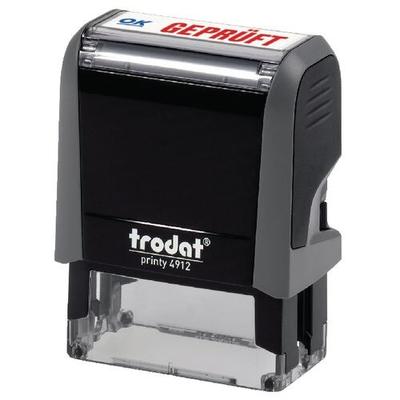
Trodat Personalisierter Textstempel Office Printy 4912 "Geprüft" Schwarz, GrauTrodat Bürostempel Checked. Ausführung: 2-farbiger Abdruck. Druckbreite: 47 mm. Farbe: Grau, Schwarz. Grundfarbe: Mehrfarbig. Marke: Trodat. Material: Kunststoff. Produktlinie: Printy. Programmname: Printy. Stempeltext: "Geprüft".22,93 €*Versand: 0,00 €Sichere Weiterleitung zum Anbieter
-
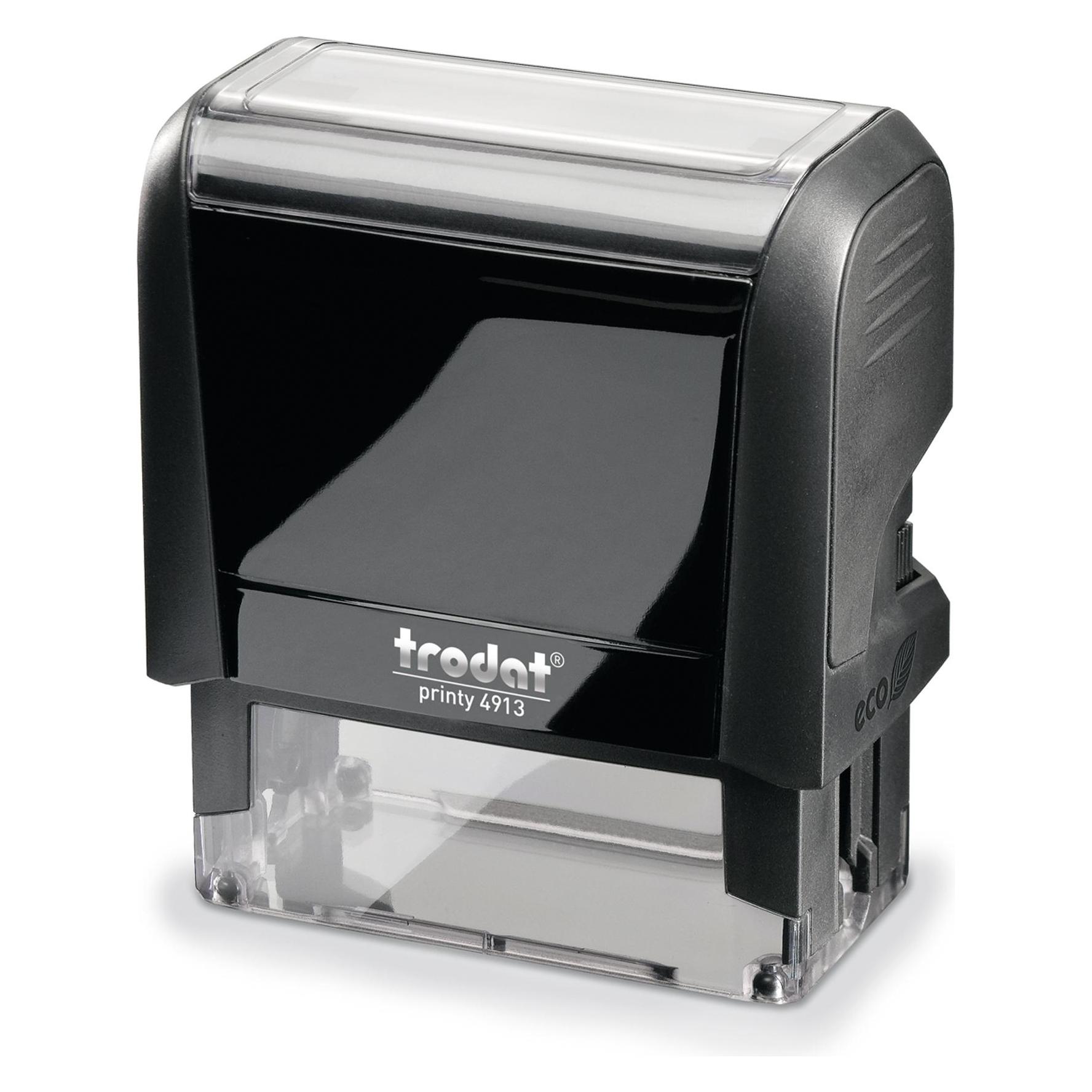
Trodat Office Printy Textstempel "Betrag dankend erhalten" 4912 (47x18 mm)- Lagertext Betrag dankend erhalten und passendes Symbol - klein und handlich - Auswahl an Standardtexten - klimaneutral Drucken Sie wichtige Botschaften mit ihrem Trodat Office Printy! Der selbstfärbende Wortstempel mit dem Text "Betrag dankend...16,91 €*Versand: 6,84 €Sichere Weiterleitung zum Anbieter

-
Wie kann ich ein Bild in Open Office im Hintergrund einfügen?
Um ein Bild in Open Office im Hintergrund einzufügen, öffne das gewünschte Dokument und gehe zu "Format" > "Seite". Wähle dann die Registerkarte "Hintergrund" und klicke auf "Grafik". Wähle das gewünschte Bild aus und klicke auf "Öffnen". Das Bild wird nun als Hintergrund in das Dokument eingefügt. **
-
Wie kann ich ein Bild im Hintergrund in Open Office einfügen?
Um ein Bild im Hintergrund in Open Office einzufügen, öffne das gewünschte Dokument und gehe zu "Format" > "Seite". Klicke dann auf die Registerkarte "Hintergrund" und wähle "Grafik" aus. Suche das gewünschte Bild auf deinem Computer und klicke auf "Öffnen". Das Bild wird nun als Hintergrundbild in dein Dokument eingefügt. **
-
Wie kann man bei Open Office Bilder in den Hintergrund stellen?
Um bei Open Office Bilder in den Hintergrund zu stellen, musst du das Bild zunächst einfügen und dann mit der rechten Maustaste darauf klicken. Wähle im Kontextmenü die Option "Anordnen" und dann "In den Hintergrund". Alternativ kannst du auch die Reihenfolge der Objekte im Dokument ändern, indem du auf "Objekt" in der Menüleiste klickst und dann "Anordnen" auswählst. Von dort aus kannst du das Bild in den Hintergrund verschieben. Beachte, dass diese Schritte je nach Version von Open Office variieren können. **
-
Wie kann man bei Open Office das Bild als Hintergrund einfügen?
Um ein Bild als Hintergrund in Open Office einzufügen, öffne das gewünschte Dokument und gehe zu "Format" und dann zu "Seite". Wähle dort die Registerkarte "Hintergrund" und klicke auf "Grafik". Wähle das gewünschte Bild aus und klicke auf "Öffnen". Das Bild wird dann als Hintergrund in das Dokument eingefügt. **
Ist Open Office uneingeschränkt mit MS Office kompatibel?
Open Office ist weitgehend mit MS Office kompatibel, da es die gängigen Dateiformate wie .docx, .xlsx und .pptx unterstützt. Es kann jedoch zu Formatierungsproblemen kommen, insbesondere bei komplexen Dokumenten oder bei der Verwendung von speziellen Funktionen, die nur in MS Office verfügbar sind. Es wird empfohlen, Dokumente vor dem Austausch zwischen den beiden Programmen zu überprüfen und gegebenenfalls anzupassen. **
Welches ist besser: Open Office oder Libre Office?
Die Frage, ob Open Office oder Libre Office besser ist, hängt von den individuellen Bedürfnissen und Vorlieben ab. Beide Programme sind kostenlose Open-Source-Office-Suiten, die ähnliche Funktionen wie Textverarbeitung, Tabellenkalkulation und Präsentationssoftware bieten. Einige Nutzer bevorzugen Libre Office aufgrund seiner regelmäßigen Updates und der aktiveren Community-Unterstützung. Andere schätzen Open Office für seine Benutzerfreundlichkeit und die Tatsache, dass es seit längerer Zeit auf dem Markt ist. Es empfiehlt sich, beide Programme auszuprobieren und zu entscheiden, welches besser zu den eigenen Anforderungen passt. **
Top-Angebote
Produkte zum Begriff Trodat-Textstempel-Office-Printy:
-
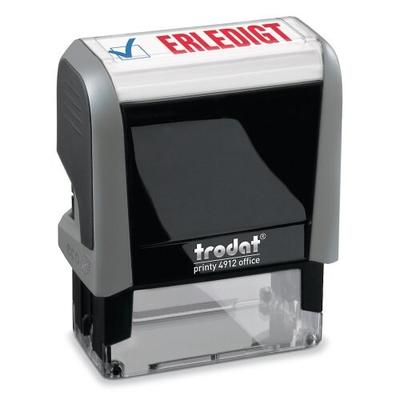
Trodat Office Printy Textstempel "Erledigt" 4912 (47x18 mm)- Lagertext Erledigt und passendes Symbol - klein und handlich - Auswahl an Standardtexten - klimaneutral Drucken Sie wichtige Botschaften mit ihrem Trodat Office Printy! Der selbstfärbende Wortstempel mit dem Text "Erledigt" und dem passenden...22,93 €*Versand: 0,00 €Sichere Weiterleitung zum Anbieter
-
Trodat Personalisierter Textstempel Office Printy 4912 "Geprüft" Schwarz, GrauTrodat Bürostempel Checked. Ausführung: 2-farbiger Abdruck. Druckbreite: 47 mm. Farbe: Grau, Schwarz. Grundfarbe: Mehrfarbig. Marke: Trodat. Material: Kunststoff. Produktlinie: Printy. Programmname: Printy. Stempeltext: "Geprüft".22,93 €*Versand: 0,00 €Sichere Weiterleitung zum Anbieter
-
Wie kann man bei Open Office den Hintergrund ändern?
Um den Hintergrund in Open Office zu ändern, öffnen Sie das Programm und klicken Sie auf "Format" in der oberen Menüleiste. Wählen Sie dann "Seite" aus und gehen Sie zum Tab "Hintergrund". Dort können Sie eine Farbe oder ein Bild als Hintergrund auswählen. Sie können auch die Transparenz des Hintergrunds anpassen. Speichern Sie die Änderungen, indem Sie auf "OK" klicken. Nun wird der neue Hintergrund in Ihrem Dokument angezeigt. **
-
Wie kann man bei Open Office Präsentation den Hintergrund ändern?
Um den Hintergrund in Open Office Präsentation zu ändern, klicken Sie auf das Menü "Format" und wählen Sie dann "Folie". Dort können Sie unter "Hintergrund" verschiedene Optionen auswählen, wie z.B. eine Farbe, ein Bild oder eine Textur. Sie können auch eigene Bilder als Hintergrund verwenden, indem Sie auf "Bild" klicken und das gewünschte Bild auswählen. Vergessen Sie nicht, Ihre Änderungen zu speichern, damit der neue Hintergrund auf allen Folien angezeigt wird. **
-
Wie kann ich ein Bild in Open Office im Hintergrund einfügen?
Um ein Bild in Open Office im Hintergrund einzufügen, öffne das gewünschte Dokument und gehe zu "Format" > "Seite". Wähle dann die Registerkarte "Hintergrund" und klicke auf "Grafik". Wähle das gewünschte Bild aus und klicke auf "Öffnen". Das Bild wird nun als Hintergrund in das Dokument eingefügt. **
-
Wie kann ich ein Bild im Hintergrund in Open Office einfügen?
Um ein Bild im Hintergrund in Open Office einzufügen, öffne das gewünschte Dokument und gehe zu "Format" > "Seite". Klicke dann auf die Registerkarte "Hintergrund" und wähle "Grafik" aus. Suche das gewünschte Bild auf deinem Computer und klicke auf "Öffnen". Das Bild wird nun als Hintergrundbild in dein Dokument eingefügt. **
Ähnliche Suchbegriffe für Trodat-Textstempel-Office-Printy
-
Trodat Office Printy Textstempel "Betrag dankend erhalten" 4912 (47x18 mm)- Lagertext Betrag dankend erhalten und passendes Symbol - klein und handlich - Auswahl an Standardtexten - klimaneutral Drucken Sie wichtige Botschaften mit ihrem Trodat Office Printy! Der selbstfärbende Wortstempel mit dem Text "Betrag dankend...16,91 €*Versand: 6,84 €Sichere Weiterleitung zum Anbieter
-
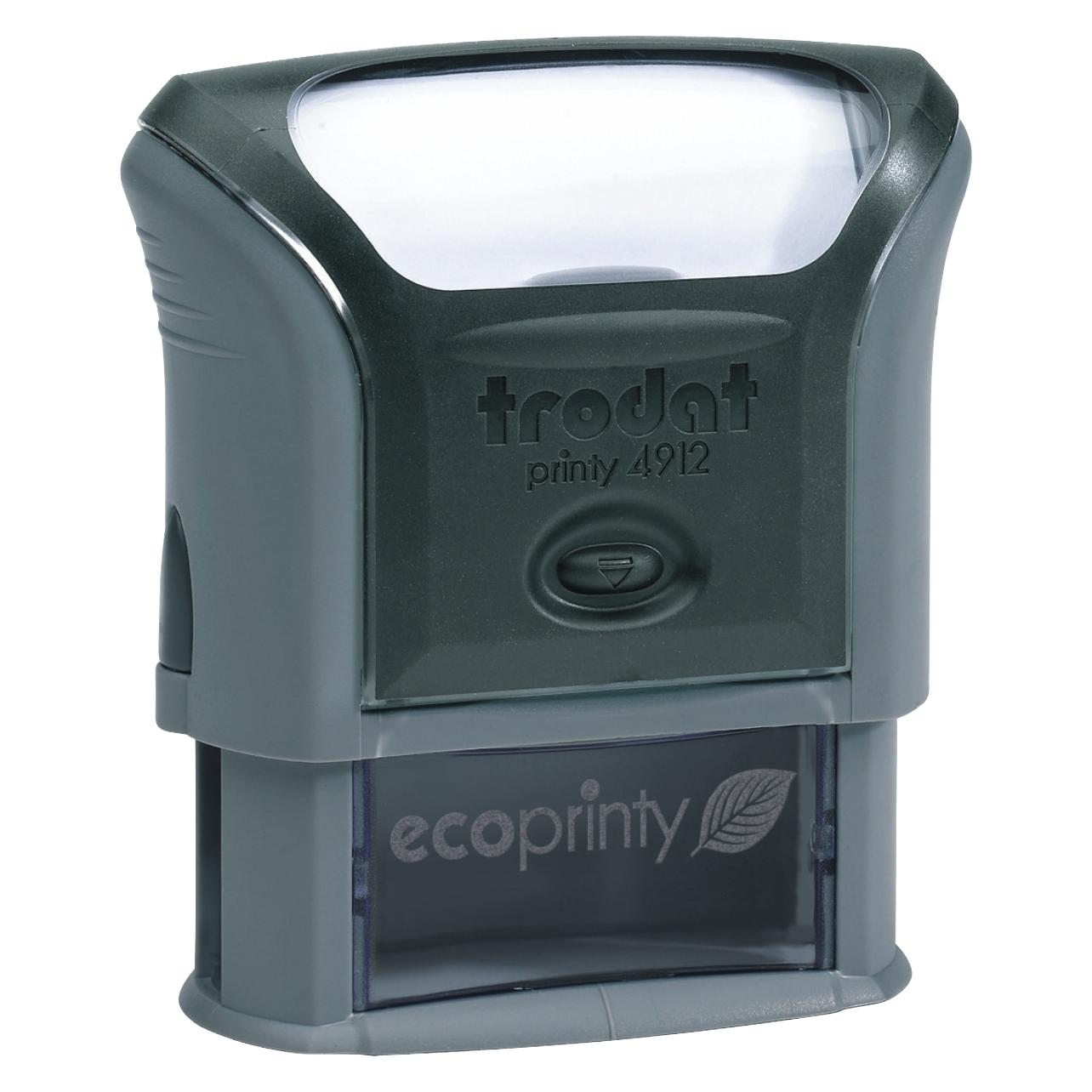
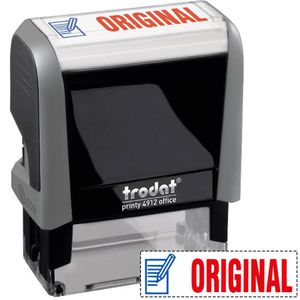
Trodat Stempel Office-Printy, 4912, Textstempel, mit Motiv und Text: OriginalMerkmale: Ausführung: Textstempel Stempel-Typ: Stempelautomat Textplatte: Lagertext Lagertext: Original Material: Kunststoff weitere Produktinformationen: Abdruckgröße: 42 x 10 mm Abdruckfarbe: Motiv blau, Text rot Stempelkissen: auswechselbar Gehäuse: aus bis zu 65% Recyclingkunststoff green-Aspekt: recycelt sonstiges: transparentes Positionierungsfenster für eine genaue Platzierung des Abdrucks, Stempelfarbe dokumentenecht14,49 €*Versand: 4,15 €Sichere Weiterleitung zum Anbieter
-
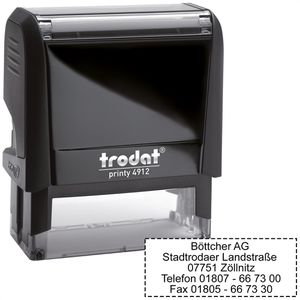
Trodat Printy 4912 Textstempel inkl. TextplatteIndividuelle Anfertigung Ihrer Textplatte mit bis zu 5 Zeilen Zusätzlich zum Text ist auch ein Logo möglich (zzgl. Logokosten) Bestellnummer für Logo: s-l Text + Kundennummer per Mail bitte an stempel@bueromarkt-ag.de Senden Sie uns ausschließlich Ihren Textwunsch im PDF Format. Für Logos bitte im PDF/EPS/SVG/AI/JPG/TIFF Format. Merkmale: Ausführung: Textstempel Stempel-Typ: Stempelautomat Textplatte: individuell Lagertext: individuell Material: Kunststoff weitere Produktinformationen: Abdruckgröße: 47 x 18 mm empfohlene Zeilenanzahl: bis zu 5 Zeilen Abdruckfarbe: schwarz Stempelkissen: auswechselbar Gehäuse: aus bis zu 65% Recyclingkunststoff green-Aspekt: recycelt Zertifikat: www.blauer-engel.de/uz200 Achtung: Dieser Artikel ist ein Sonderbestellartikel und somit vom Rückgabe- bzw. Widerrufsrecht ausgeschlossen! sonstiges: transparentes Positionierungsfenster für eine genaue Platzierung des Abdrucks, Stempelfarbe dokumentenecht, Eine Anleitung zum Anbringen der Textplatte finden Sie im Datenblatt.29,74 €*Versand: 4,15 €Sichere Weiterleitung zum Anbieter
-
Wie kann man bei Open Office Bilder in den Hintergrund stellen?
Um bei Open Office Bilder in den Hintergrund zu stellen, musst du das Bild zunächst einfügen und dann mit der rechten Maustaste darauf klicken. Wähle im Kontextmenü die Option "Anordnen" und dann "In den Hintergrund". Alternativ kannst du auch die Reihenfolge der Objekte im Dokument ändern, indem du auf "Objekt" in der Menüleiste klickst und dann "Anordnen" auswählst. Von dort aus kannst du das Bild in den Hintergrund verschieben. Beachte, dass diese Schritte je nach Version von Open Office variieren können. **
-
Wie kann man bei Open Office das Bild als Hintergrund einfügen?
Um ein Bild als Hintergrund in Open Office einzufügen, öffne das gewünschte Dokument und gehe zu "Format" und dann zu "Seite". Wähle dort die Registerkarte "Hintergrund" und klicke auf "Grafik". Wähle das gewünschte Bild aus und klicke auf "Öffnen". Das Bild wird dann als Hintergrund in das Dokument eingefügt. **
-
Ist Open Office uneingeschränkt mit MS Office kompatibel?
Open Office ist weitgehend mit MS Office kompatibel, da es die gängigen Dateiformate wie .docx, .xlsx und .pptx unterstützt. Es kann jedoch zu Formatierungsproblemen kommen, insbesondere bei komplexen Dokumenten oder bei der Verwendung von speziellen Funktionen, die nur in MS Office verfügbar sind. Es wird empfohlen, Dokumente vor dem Austausch zwischen den beiden Programmen zu überprüfen und gegebenenfalls anzupassen. **
-
Welches ist besser: Open Office oder Libre Office?
Die Frage, ob Open Office oder Libre Office besser ist, hängt von den individuellen Bedürfnissen und Vorlieben ab. Beide Programme sind kostenlose Open-Source-Office-Suiten, die ähnliche Funktionen wie Textverarbeitung, Tabellenkalkulation und Präsentationssoftware bieten. Einige Nutzer bevorzugen Libre Office aufgrund seiner regelmäßigen Updates und der aktiveren Community-Unterstützung. Andere schätzen Open Office für seine Benutzerfreundlichkeit und die Tatsache, dass es seit längerer Zeit auf dem Markt ist. Es empfiehlt sich, beide Programme auszuprobieren und zu entscheiden, welches besser zu den eigenen Anforderungen passt. **
* Alle Preise verstehen sich inklusive der gesetzlichen Mehrwertsteuer und ggf. zuzüglich Versandkosten. Die Angebotsinformationen basieren auf den Angaben des jeweiligen Shops und werden über automatisierte Prozesse aktualisiert. Eine Aktualisierung in Echtzeit findet nicht statt, so dass es im Einzelfall zu Abweichungen kommen kann. ** Hinweis: Teile dieses Inhalts wurden von KI erstellt.